
Tutoriels vidéo
Tutoriels vidéo Devign
Des vidéos courtes pour le Devign Launcher, Reactor et tous les jeux. Choisis ton problème, ou parcours un thème.
Qu'est-ce qui ne marche pas ?
Choisis le plus proche et on ouvre la vidéo qui règle ça.
Toutes les vidéos
Devign Launcher
Crée ton compte, active ta clé bêta, lie TikTok, installe et lance un jeu, et choisis ce que font les cadeaux, les likes et les follows.
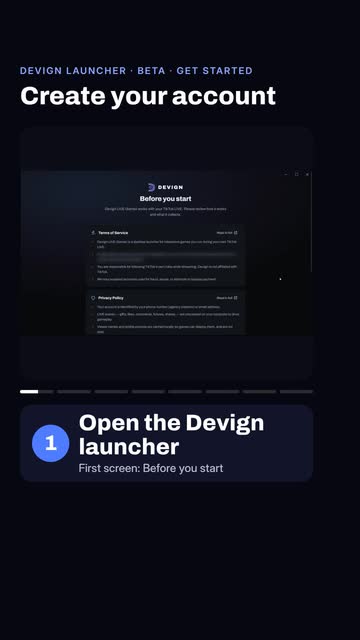 0:36
0:36Comment créer un compte Devign
Ouvre le Devign Launcher, accepte les conditions, choisis « Email sign-in », touche le lien pour les nouveaux utilisateurs, remplis ton nom, ton e-mail et ton mot de passe, puis appuie sur « Create account ».
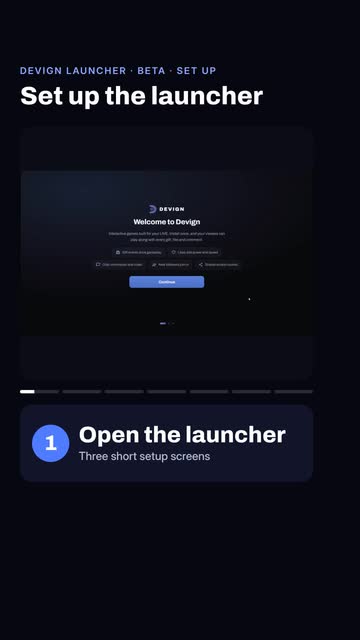 0:32
0:32Comment configurer le Devign Launcher après la connexion
Après ta connexion, le launcher affiche trois écrans de configuration rapides : appuie deux fois sur « Continue », attends que les quatre vérifications passent au vert, puis appuie sur « Finish » pour arriver sur « Home ».
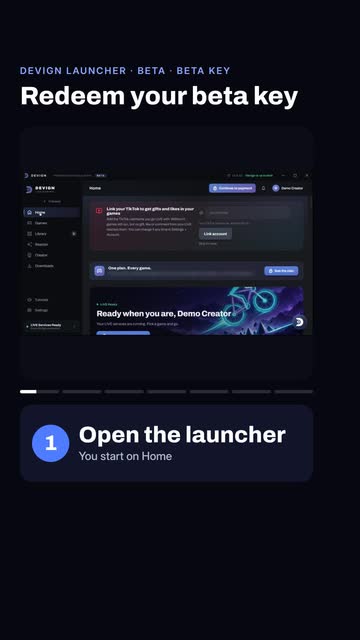 0:33
0:33Comment activer ta clé bêta Devign
Dans le launcher, ouvre « Settings », puis « Billing », colle ta clé dans la case et appuie sur « Redeem ». Une clé bêta valide débloque tous les jeux.
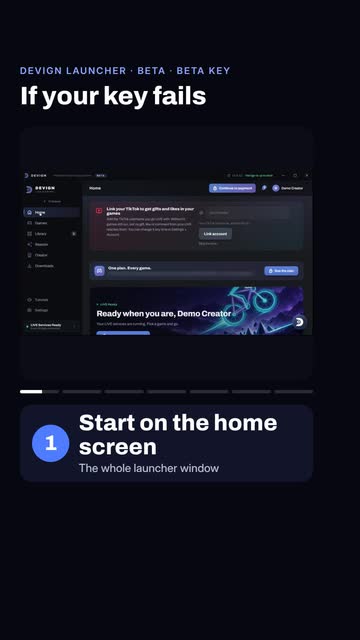 0:37
0:37Clé bêta refusée ? Comment régler ça
Si le launcher refuse ta clé : vérifie l'orthographe quand il dit qu'elle n'est pas reconnue, demande une nouvelle clé à la personne qui te l'a envoyée quand elle est déjà utilisée ou expirée, et attends une heure après trop d'essais.
 0:27
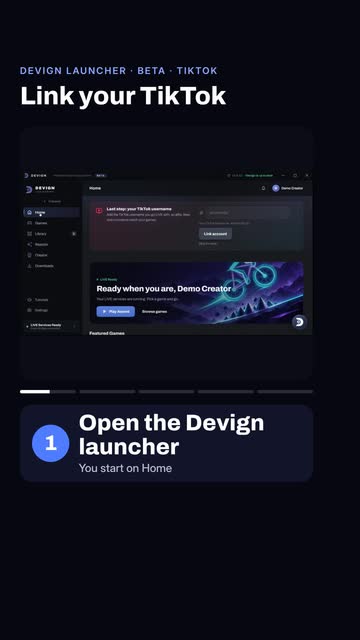
0:27Comment lier ton compte TikTok au Devign Launcher
Ouvre « Settings » dans le launcher, tape ton nom TikTok sans le @ dans la case de la page « Account », et appuie sur « Link account ».
 0:33
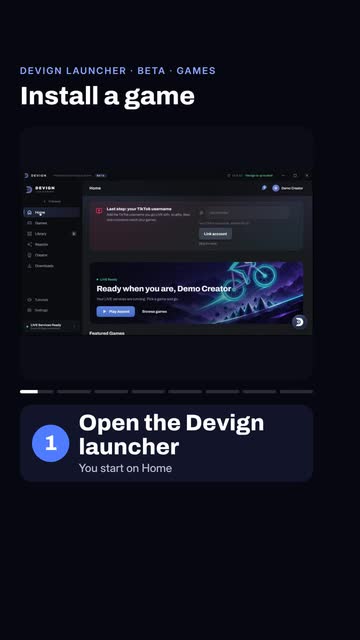
0:33Comment installer un jeu dans le Devign Launcher
Appuie sur « Games » dans le menu de gauche, cherche le jeu, ouvre sa page, appuie sur « Install » et confirme. Le téléchargement prend environ une minute, puis le bouton devient « Play ».
 0:26
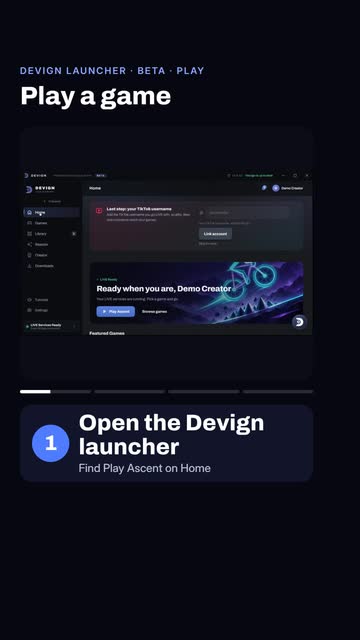
0:26Comment lancer un jeu depuis le Devign Launcher
Appuie sur « Play » sur un jeu installé, attends quelques secondes que la fenêtre du jeu se charge, puis appuie sur « Play » dans le menu du jeu. Un lien TikTok manquant n'empêche pas le jeu de tourner.
 0:31
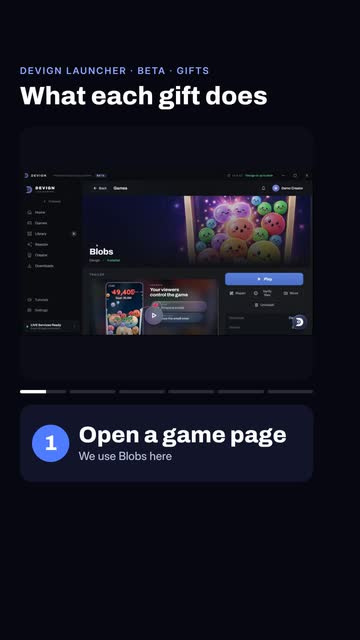
0:31Comment choisir ce que fait chaque cadeau TikTok dans un jeu
Ouvre la page d'un jeu, descends jusqu'à « Live events », ouvre la liste « Gifts » et utilise la petite flèche à côté d'un cadeau pour régler sa force de 1 (douce) à 5 (la plus forte). Le launcher enregistre tout seul.
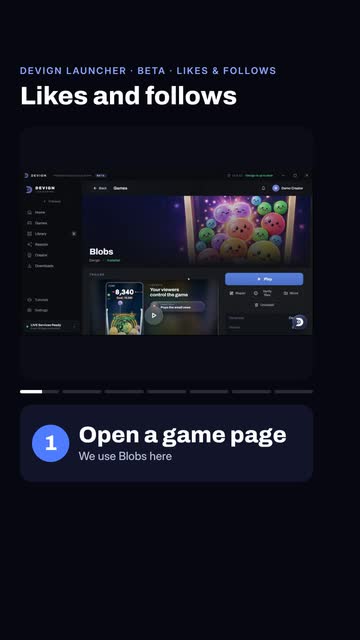 0:32
0:32Comment régler les likes et les follows dans un jeu Devign
Sur la page d'un jeu, descends jusqu'à « Live events » : choisis une force de « Likes » de 1 à 5, règle l'objectif de likes, puis choisis ce que fait un nouveau follower sous « Follows ». Les réglages s'enregistrent tout seuls.
Reactor
Configure Reactor, mets l'overlay dans OBS ou TikTok LIVE Studio, crée des règles, ajoute des objectifs et les meilleurs supporters, et fais lire le chat à voix haute.
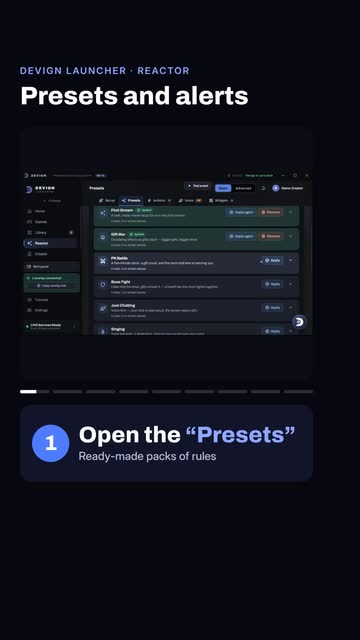 0:34
0:34Presets et alertes de test Reactor pour TikTok LIVE
Ouvre l'onglet « Presets », choisis un pack comme « PK Battle » et appuie sur « Apply », puis utilise « Test event » pour essayer un cadeau ou un follow. Les événements de test n'arrivent jamais sur TikTok.
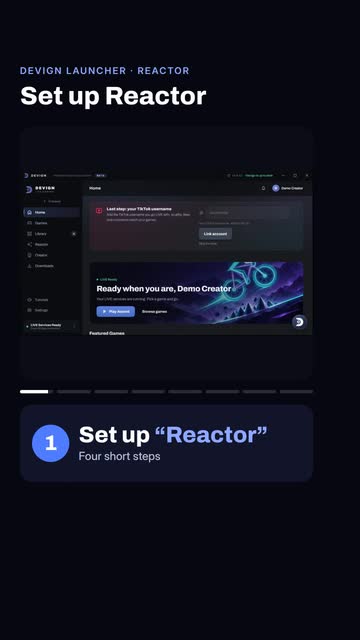 0:28
0:28Comment configurer Reactor pour ton TikTok LIVE
Clique sur « Reactor » dans la barre latérale du launcher, appuie sur « Set up first », choisis ton type de stream, garde les interrupteurs que tu veux et appuie sur « Set up my stream ». Quatre règles sont prêtes.
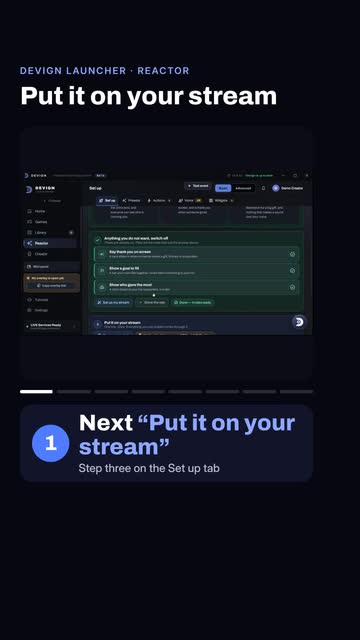 0:30
0:30Comment ajouter Reactor à OBS ou TikTok LIVE Studio
Appuie sur « Copy overlay link », ajoute une source « Browser » dans OBS ou LIVE Studio, colle le lien et mets la taille à 1080 par 1920. Quand la case devient verte, appuie sur « Test a gift ». Garde le launcher ouvert.
 0:31
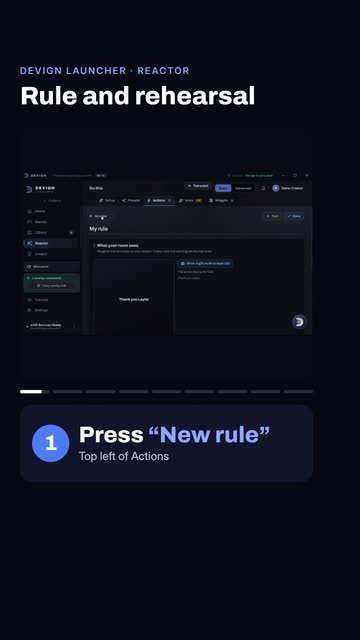
0:31Comment créer ta première règle Reactor et faire une répétition
Dans « Actions », appuie sur « New rule », ajoute un effet comme « Celebrate », teste-le et enregistre-le. Puis appuie sur « Rehearse » pour une répétition de 90 secondes avec des viewers inventés. Rien n'arrive sur TikTok.
 0:27
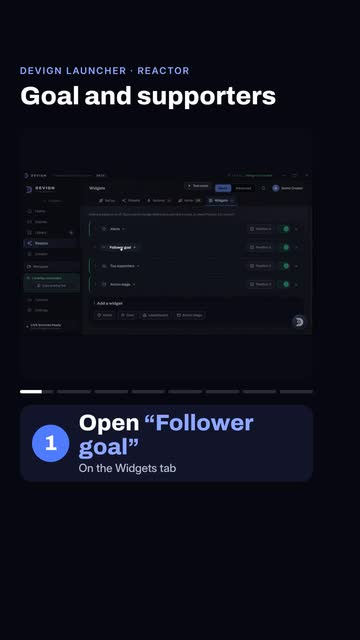
0:27Comment ajouter un objectif de followers et un classement des meilleurs supporters
Ouvre « Follower goal » sous « Widgets » et tape un petit objectif, puis utilise « Test event » pour envoyer un follow ou un cadeau et regarde la barre d'objectif et le classement « Top supporters » se mettre à jour.
 0:35
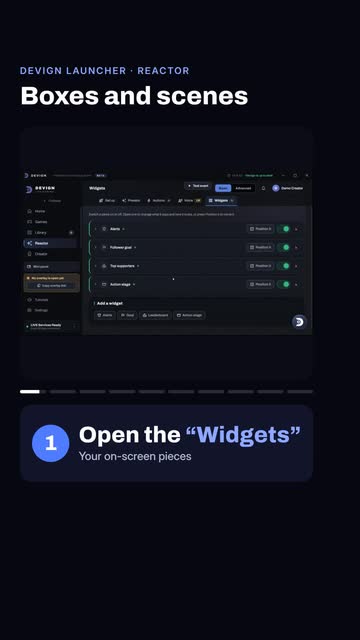
0:35Comment déplacer les boîtes de l'overlay et changer de scène dans Reactor
Appuie sur « Position » sur un widget comme « Alerts » et fais-le glisser, puis utilise « Advanced », « Scenes », « New scene » pour ajouter une deuxième scène. Un seul lien suit ta scène, donc pas besoin d'une deuxième source.
 0:26
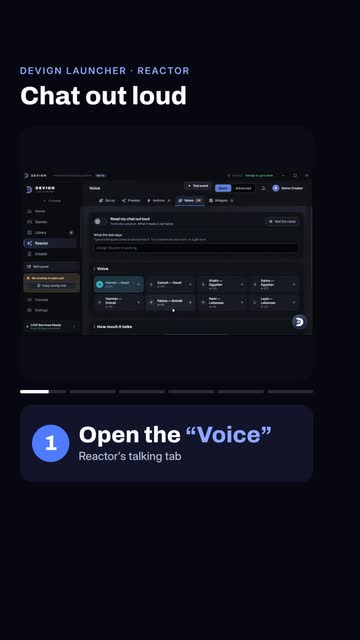
0:26Comment faire lire ton chat TikTok LIVE à voix haute avec Reactor
Ouvre l'onglet « Voice », active « Read my chat out loud » et choisis une voix parmi les cartes. En stream, ton overlay lit le chat à voix haute.
Guides des jeux
Un guide court par jeu interactif TikTok LIVE : ce que font les cadeaux, les likes, les follows et les commandes du chat de tes viewers.
 0:30
0:30Chicken Destroyer : comment jouer avec les cadeaux et le chat
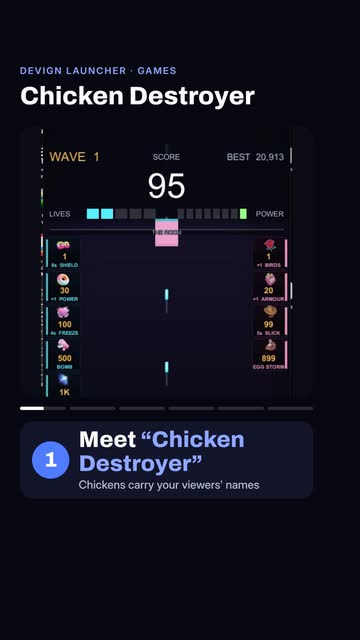
Chicken Destroyer est un shooter à vagues où chaque poulet porte le nom d'un viewer : neuf vagues mènent à un boss, les cadeaux aident ou causent des ennuis, et le chat vote pour une amélioration toutes les trois vagues.
 0:27
0:27Corkscrew : comment jouer avec les cadeaux et le chat
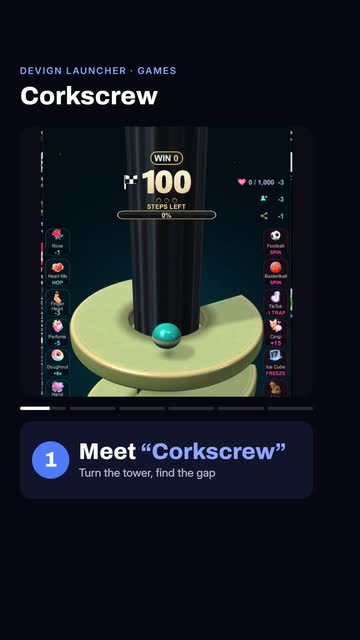
Corkscrew : tourne la tour pour trouver le trou, et trois anneaux d'affilée mettent le feu à la balle. Les cadeaux font plonger la balle, encaissent une victoire, posent des pièges ou font tourner la tour, et le chat peut taper « hop », « smash » ou « slow ».
 0:27
0:27Divine Man : comment jouer avec les cadeaux et le chat
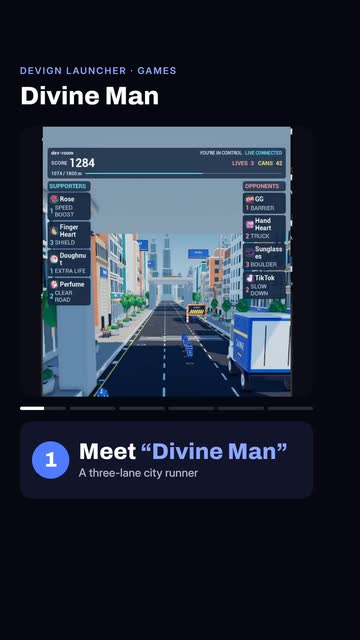
Divine Man est une course en ville sur trois voies : les supporters ajoutent du turbo, des boucliers et de la vie, les adversaires envoient des caisses, des camions et des rochers, et des bannières affichent le nom du viewer qui l'a fait.
 0:26
0:26Hopper : comment jouer avec les cadeaux et le chat
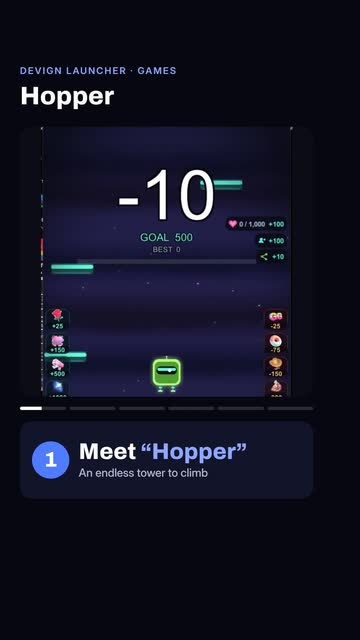
Hopper est un rebond sans fin en haut d'une tour, sans game over : les cadeaux te lancent vers le haut, les likes te font retomber, et un follow envoie des ennuis sur ton chemin.
 0:30
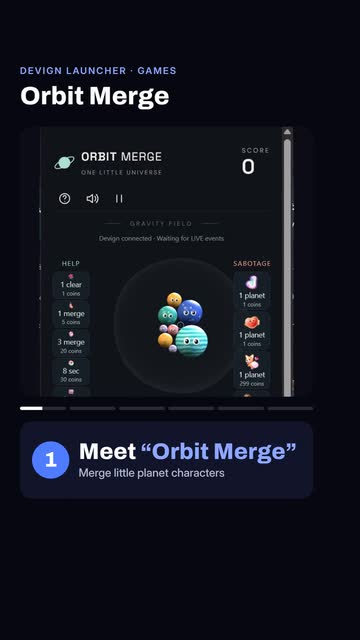
0:30Orbit Merge : comment jouer avec les cadeaux et le chat
Orbit Merge : vise et lance des petites planètes et fusionne les paires identiques. Les cadeaux d'aide suppriment ou fusionnent des planètes ou ralentissent le temps, les cadeaux de sabotage encombrent l'orbite, les likes remplissent un objectif, et le chat peut taper « merge » ou « slow ».
 0:28
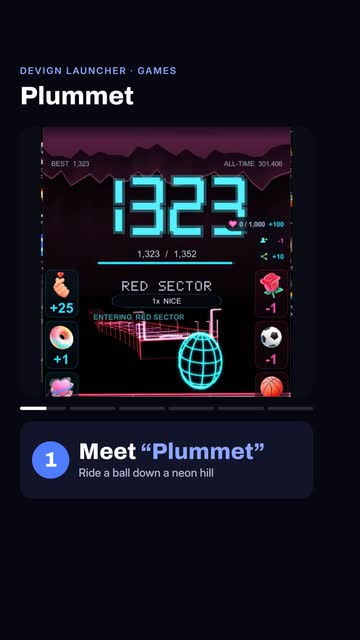
0:28Plummet : comment jouer avec les cadeaux et le chat
Plummet : descends une colline néon sur une balle pendant que ton live décide jusqu'où tu vas. Les viewers poussent la balle sur le côté ou la ramènent en haut, un cadeau peut poser une barrière, et le chat peut taper « dive », « wait », « left » ou « right ».
 0:31
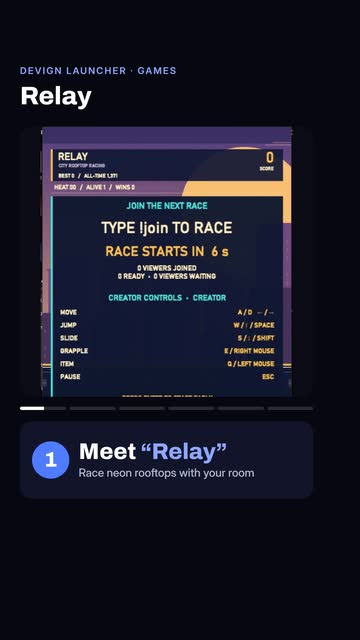
0:31Relay : comment jouer avec les cadeaux et le chat
Relay est une course sur des toits néon : les viewers tapent « join » pour entrer, un seul survivant gagne chaque manche, les cadeaux boostent les coureurs, gèlent les rivaux et lancent des fusées, et le chat peut taper « jump », « dash », « grapple » ou « shield ».
 0:29
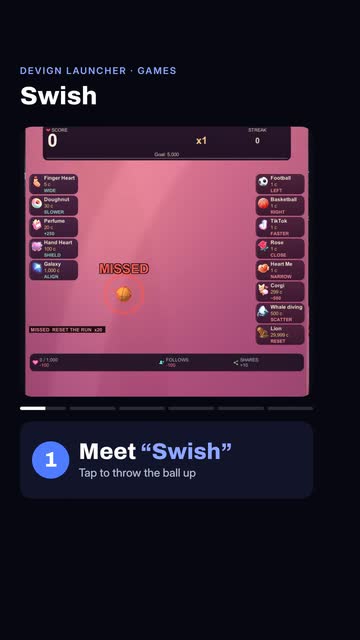
0:29Swish : comment jouer avec les cadeaux et le chat
Swish : touche pour lancer la balle à travers des anneaux rouges, chaque anneau rapporte des cœurs. Certains cadeaux élargissent les anneaux ou donnent un bouclier, d'autres les rétrécissent ou les dispersent, et le chat peut taper « up », « hold », « left » ou « right ».
 0:29
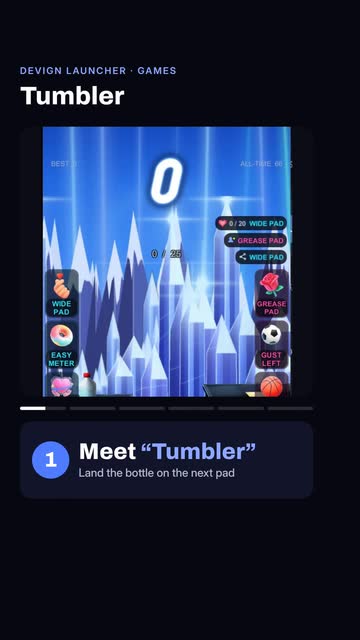
0:29Tumbler : comment jouer avec les cadeaux et le chat
Tumbler : maintiens puis relâche pour poser la bouteille sur la plateforme suivante. Les cadeaux d'aide élargissent la plateforme ou bloquent la jauge, les cadeaux piège la rétrécissent ou te chassent d'un coup de vent, et le chat peut taper « nudge », « hold », « left » ou « right ».
 0:27
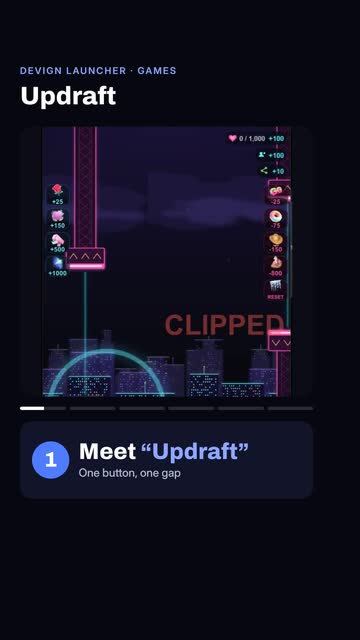
0:27Updraft : comment jouer avec les cadeaux et le chat
Updraft : un bouton, un passage, pas d'atterrissage. Les cadeaux envoient un courant d'air sous l'aile, les likes te tirent vers le bas, les follows resserrent le passage, et le chat peut crier « flap », « hover » ou « surge ».
Toujours bloqué ?
Dis-nous à quelle étape ça bloque et ce que tu as vu. On répond sur WhatsApp et par e-mail.
Guides écrits
Les mêmes étapes en texte. Ouvre un guide pour le lire.
Pour commencer
Se connecter au launcherLes créateurs de l’agence se connectent avec leur téléphone. Tous les autres utilisent l’e-mail, Google ou TikTok.5 étapes
- Ouvrez Devign Launcher. L’écran de connexion s’ouvre tout seul.
- Vous êtes avec l’agence Devign ? Choisissez « Devign creator », saisissez votre « Phone number » et appuyez sur « Send code ».
- Saisissez le code que WhatsApp vous envoie et appuyez sur « Verify and continue ».
- Pas avec l’agence ? Choisissez « Email sign-in » et appuyez sur « Sign in », ou utilisez « Continue with Google » ou « Continue with TikTok ».
- Dernière étape : saisissez votre nom d’utilisateur TikTok et appuyez sur « Link account ». Les jeux s’en servent pour trouver votre LIVE.
Astuce: Pas de code WhatsApp ? Vérifiez que votre numéro commence par l’indicatif de votre pays, attendez une minute, puis appuyez de nouveau sur « Send code ».
Créer un compteNouveau et pas dans l’agence ? Créez un compte en une minute.5 étapes
- Sur l’écran de connexion, choisissez « Email sign-in ».
- Appuyez sur « Create account ».
- Saisissez votre e-mail et un mot de passe, puis ouvrez l’e-mail que nous vous envoyons pour le confirmer.
- Pas envie de mot de passe ? Appuyez plutôt sur « Continue with Google » ou « Continue with TikTok ».
- Vous préférez le navigateur ? Appuyez sur « Sign in on the website ». TikTok, WhatsApp, Google et l’e-mail fonctionnent tous là-bas.
Astuce: Les créateurs de l’agence n’ont pas besoin d’un nouveau compte. Choisissez « Devign creator » et utilisez le même numéro que dans votre app Devign Creator.
Utiliser une clé bêtaVous avez reçu une clé bêta par e-mail ? Elle débloque tous les jeux.5 étapes
- Connectez-vous d’abord. La clé est ajoutée au compte sur lequel vous êtes connecté.
- Ouvrez « Settings » et allez dans « Billing ».
- Appuyez sur « I have a beta key ».
- Collez la clé reçue par e-mail et appuyez sur « Redeem ».
- C’est fait. Tous les jeux sont débloqués sur ce compte.
Astuce: Une clé ne sert qu’une fois, sur un seul compte. Copiez-la sans espaces. Si elle est toujours refusée, écrivez-nous dans « Gamer & Creator Support ».
Installer et lancer un jeuChoisissez un jeu, installez-le une fois, puis lancez-le d’une pression.5 étapes
- Ouvrez « Games » et appuyez sur un jeu pour ouvrir sa page.
- Appuyez sur « Install ». Vous suivez le téléchargement en bas du launcher.
- Une fois terminé, appuyez sur « Play ». Les services LIVE démarrent avec le jeu.
- Vos jeux installés vous attendent toujours dans « Library ».
- Pour fermer le jeu, appuyez sur « Stop game ».
Astuce: Le jeu ne démarre pas ? Appuyez sur « Repair » sur sa page. Cela répare les fichiers abîmés et garde vos réglages.
Passer en LIVE
Ajouter un jeu à TikTok LIVE StudioPlacez le jeu dans votre LIVE pour que votre audience y joue avec des cadeaux.6 étapes
- Lancez d’abord le jeu depuis le launcher.
- Ouvrez TikTok LIVE Studio sur le même PC.
- Cliquez sur « Add source » (Ajouter une source) et choisissez « Game capture » (Capture de jeu). Sélectionnez la fenêtre du jeu Devign.
- Écran noir ? Supprimez cette source et ajoutez plutôt « Window capture » (Capture de fenêtre).
- Faites glisser les coins pour que le jeu remplisse l’écran de votre LIVE.
- Passez en LIVE. Cadeaux, likes et follows arrivent maintenant dans le jeu.
Astuce: Envie d’alertes et d’objectifs par-dessus le jeu ? Ouvrez « Reactor », appuyez sur « Copy link » et ajoutez ce lien dans LIVE Studio comme source web.
Choisir ce que fait chaque cadeauChaque jeu a sa propre liste de cadeaux. Changez-en n’importe lequel et réglez sa force.5 étapes
- Installez d’abord le jeu, puis ouvrez sa page depuis « Games » ou « Library ».
- Faites défiler jusqu’à « LIVE EVENTS » et ouvrez l’onglet « Your viewers ».
- Appuyez sur « Choose gift » pour changer un cadeau, ou sur « Add gift » pour en ajouter un.
- Réglez « Strength » de 1 à 5 pour choisir la puissance de chaque cadeau.
- Vos changements s’enregistrent tout seuls. La plupart des jeux les prennent en compte pendant la partie.
Astuce: Vous avez tout mélangé ? Appuyez sur « Reset to default » pour revenir aux cadeaux d’origine du jeu.
Régler les likes, les follows et le chatDécidez ce que font dans le jeu les likes, les nouveaux abonnés et les mots du chat.5 étapes
- Ouvrez la page du jeu et allez dans « LIVE EVENTS », puis « Your viewers ».
- Trouvez « Likes » et réglez l’« Goal » : le nombre de likes qu’il faut pour le remplir.
- Trouvez « Follows » et choisissez ce que fait un nouvel abonné.
- Appuyez sur « Add word » pour ajouter des mots du chat, afin que votre audience joue en écrivant.
- Mettez sur « Off » tout ce que vous ne voulez pas.
Astuce: Les onglets « The run » et « On screen » contiennent le reste : comment une partie commence et se termine, et ce qui s’affiche à l’écran.
Suivre et tester votre LIVE avec ReactorReactor affiche chaque cadeau, like et follow, et vous laisse tester avant que quelqu’un regarde.5 étapes
- Ouvrez « Reactor » dans la barre latérale. Si on vous le demande, appuyez sur « Start LIVE services ».
- Première fois ? Ouvrez « Set up », choisissez ce que vous voulez sur votre stream, puis copiez le lien de l’overlay.
- Appuyez sur « Test event » et essayez « Test a gift », « Test a follow » ou « Test likes ». Rien n’arrive sur TikTok.
- Activez « Advanced », ouvrez « Rehearsal » et appuyez sur « Start the rehearsal » pour simuler un LIVE très animé.
- Les événements n’arrivent pas ? Vérifiez « Connection » et « Diagnostics ».
Astuce: Une fois réglé, votre overlay tourne tout seul. Vous n’ouvrez Reactor que pour le modifier.
Aide et Creator
Signaler un bugQuelque chose ne marche pas ? Prévenez l’équipe en moins d’une minute.5 étapes
- Ouvrez « Settings » et allez dans « Report a problem ».
- Remplissez « What went wrong ».
- Remplissez « What you were doing » : quel jeu, et sur quoi vous avez appuyé.
- Appuyez sur « Send report ». Les informations sous « Sent with this report » partent avec le signalement pour nous aider à trouver le problème.
- Les signalements ne portent aucun nom, personne ne peut donc vous répondre. Pour obtenir une réponse, écrivez-nous dans « Gamer & Creator Support ».
Astuce: Plus vous êtes précis, plus vite nous corrigeons. Le nom du jeu et l’heure à laquelle c’est arrivé aident le plus.
Utiliser la section CreatorVotre app Devign Creator dans le launcher : niveau, points, récompenses, campagnes et recours.5 étapes
- Connectez-vous avec « Devign creator », avec le même numéro que dans votre app Devign Creator.
- Ouvrez « Creator » dans la barre latérale.
- « Home » affiche votre niveau et vos points. C’est dans « Rewards » que vous les dépensez.
- Rejoignez des campagnes de marques dans « Campaigns ».
- Une infraction vous a été notifiée ? Envoyez un recours dans « Appeals ».
Astuce: Des questions sur les paiements ou votre niveau ? Posez-les dans « Gamer & Creator Support ».
Toujours bloqué ? Écrivez-nous dans « Gamer & Creator Support ». C’est le bouton rond dans le coin du launcher.