
Video tutorial
Video tutorial di Devign
Brevi video per Devign Launcher, Reactor e tutti i giochi. Scegli il problema che hai, oppure sfoglia un argomento.
Cosa non va?
Scegli il caso più simile e apriamo il video che lo risolve.
Tutti i video
Devign Launcher
Crea il tuo account, riscatta la chiave beta, collega TikTok, installa e gioca, e scegli cosa fanno regali, like e follow.
 0:36
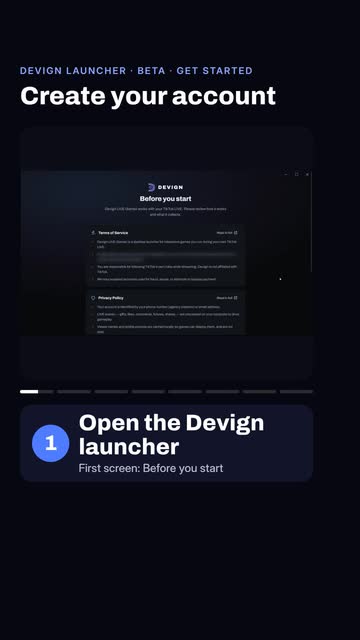
0:36Come creare un account Devign
Apri il launcher Devign, accetta i termini, scegli «Email sign-in», tocca il link per i nuovi utenti, inserisci nome, email e password, poi premi «Create account».
 0:32
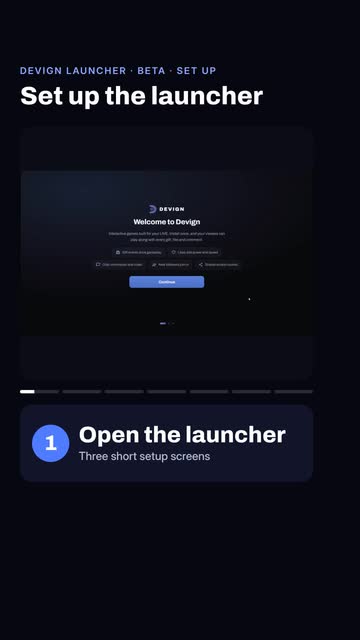
0:32Come configurare il launcher Devign dopo l'accesso
Dopo l'accesso, il launcher mostra tre rapide schermate di configurazione: premi «Continue» due volte, aspetta che i quattro controlli diventino verdi, poi premi «Finish» per arrivare alla Home.
 0:33
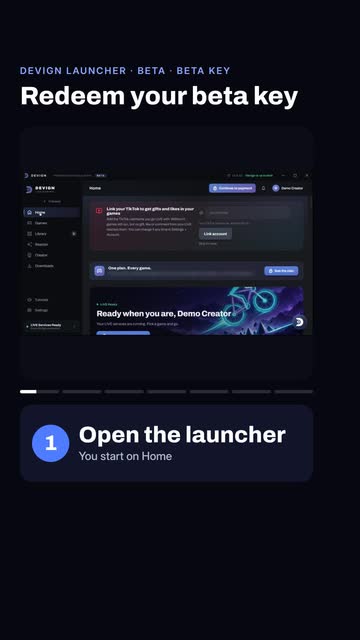
0:33Come riscattare la tua chiave beta Devign
Nel launcher apri «Settings», poi «Billing», incolla la chiave nel campo apposito e premi «Redeem». Con una chiave beta valida si sbloccano tutti i giochi.
 0:37
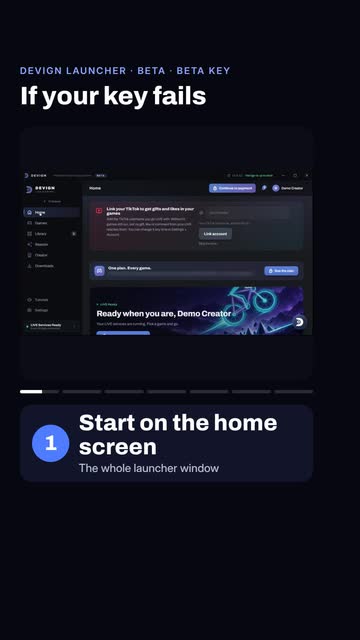
0:37Chiave beta rifiutata? Come risolvere
Se il launcher rifiuta la chiave: controlla come l'hai scritta se dice che non è riconosciuta, chiedi una nuova chiave a chi te l'ha data se dice che è già usata o scaduta, e aspetta un'ora dopo troppi tentativi.
 0:27
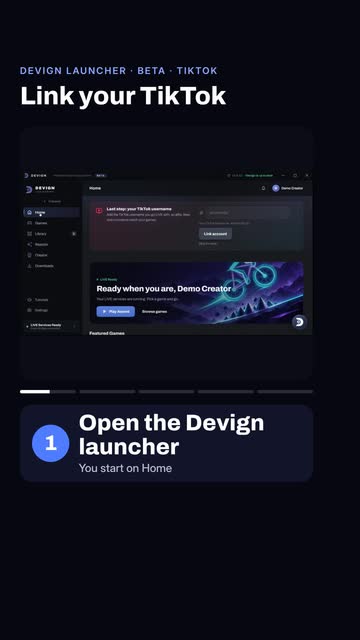
0:27Come collegare il tuo account TikTok al launcher Devign
Apri «Settings» nel launcher, scrivi il tuo nome TikTok senza la @ nel campo della pagina «Account» e premi «Link account».
 0:33
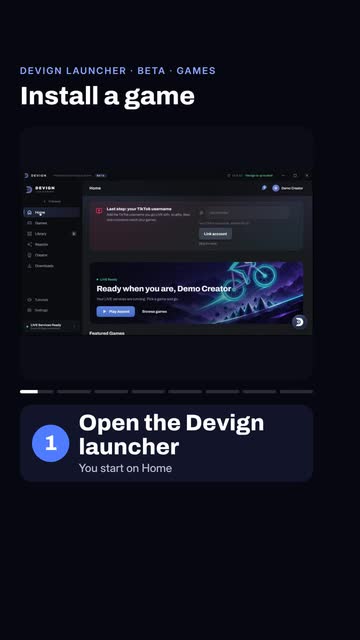
0:33Come installare un gioco nel launcher Devign
Premi «Games» nel menu a sinistra, cerca il gioco, apri la sua pagina, premi «Install» e conferma. Il download dura circa un minuto, poi il pulsante diventa «Play».
 0:26
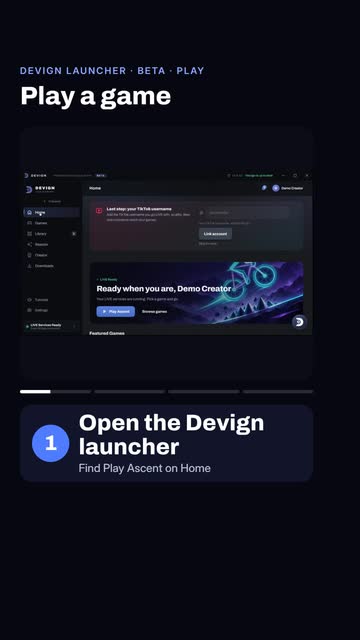
0:26Come avviare un gioco dal launcher Devign
Premi «Play» su un gioco installato, aspetta qualche secondo che si carichi la finestra del gioco, poi premi «Play» nel menu del gioco. Se TikTok non è collegato, il gioco parte lo stesso.
 0:31
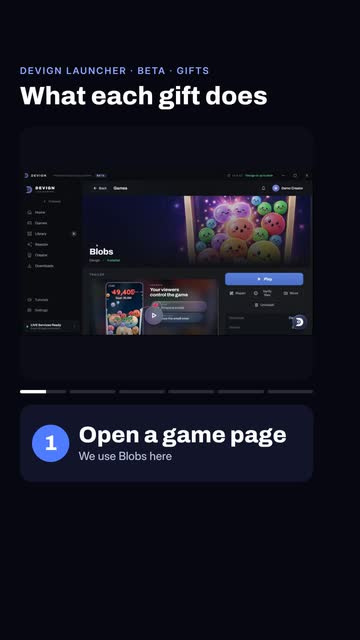
0:31Come scegliere cosa fa ogni regalo TikTok in un gioco
Apri la pagina di un gioco, scorri fino a «Live events», apri l'elenco «Gifts» e usa la piccola freccia accanto a un regalo per impostarne la forza da 1 (leggero) a 5 (fortissimo). Il launcher salva da solo.
 0:32
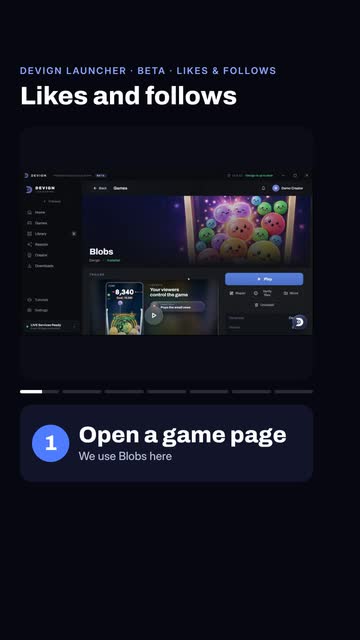
0:32Come impostare like e follow in un gioco Devign
Nella pagina di un gioco, scorri fino a «Live events»: scegli la forza dei «Likes» da 1 a 5, imposta l'obiettivo dei like, poi scegli cosa fa un nuovo follower sotto «Follows». Le impostazioni si salvano da sole.
Reactor
Configura Reactor, metti l'overlay in OBS o TikTok LIVE Studio, crea regole, aggiungi obiettivi e top sostenitori, e fai leggere la chat ad alta voce.
 0:34
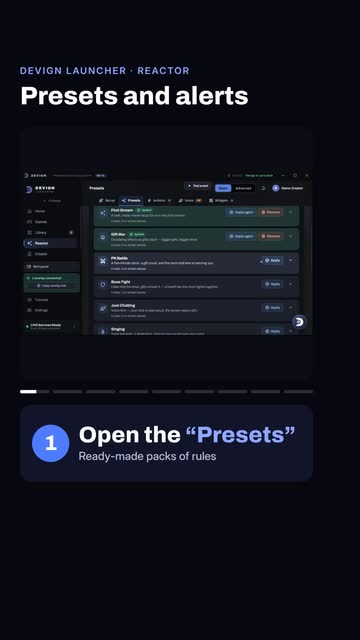
0:34Preset di Reactor e avvisi di prova per TikTok LIVE
Apri la scheda «Presets», scegli un pacchetto come «PK Battle» e premi «Apply», poi usa «Test event» per provare un regalo o un follow. Gli eventi di prova non arrivano mai a TikTok.
 0:28
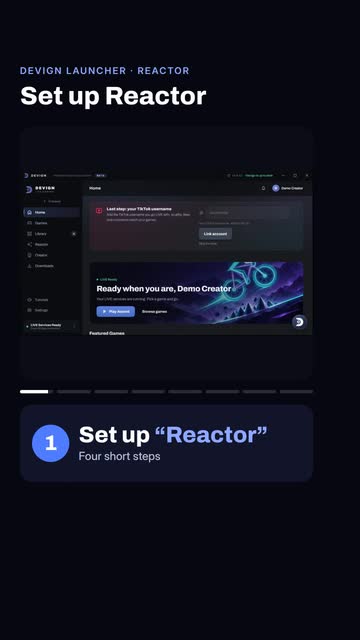
0:28Come configurare Reactor per il tuo TikTok LIVE
Clicca «Reactor» nella barra laterale del launcher, premi «Set up first», scegli il tipo di stream, tieni gli interruttori che vuoi e premi «Set up my stream». Quattro regole sono pronte.
 0:30
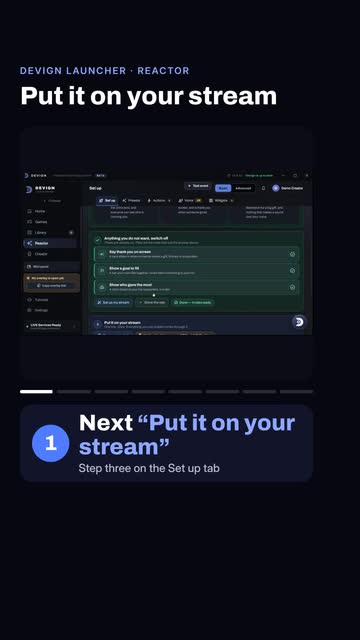
0:30Come aggiungere Reactor a OBS o TikTok LIVE Studio
Premi «Copy overlay link», aggiungi una sorgente «Browser» in OBS o LIVE Studio, incolla il link e imposta la dimensione a 1080 per 1920. Quando il riquadro diventa verde, premi «Test a gift». Tieni aperto il launcher.
 0:31
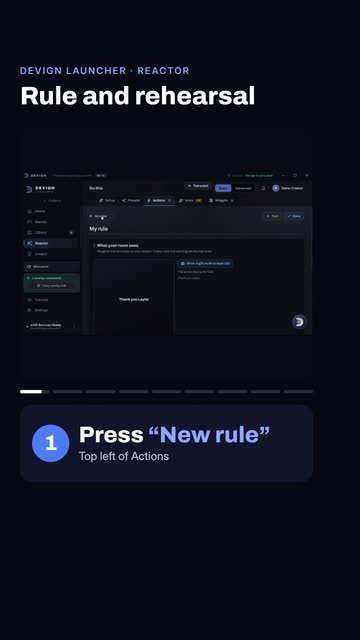
0:31Come creare la tua prima regola in Reactor e fare le prove
In «Actions» premi «New rule», aggiungi un effetto come «Celebrate», provalo e salvalo. Poi premi «Rehearse» per una prova di 90 secondi con spettatori inventati. Niente arriva a TikTok.
 0:27
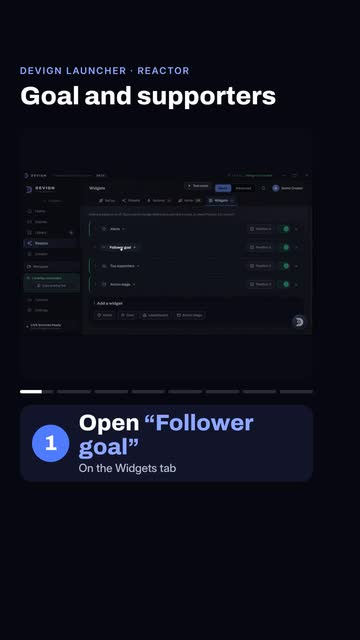
0:27Come aggiungere un obiettivo follower e una classifica dei top sostenitori
Apri «Follower goal» sotto «Widgets» e scrivi un obiettivo piccolo, poi usa «Test event» per mandare un follow o un regalo e guarda aggiornarsi la barra dell'obiettivo e la classifica «Top supporters».
 0:35
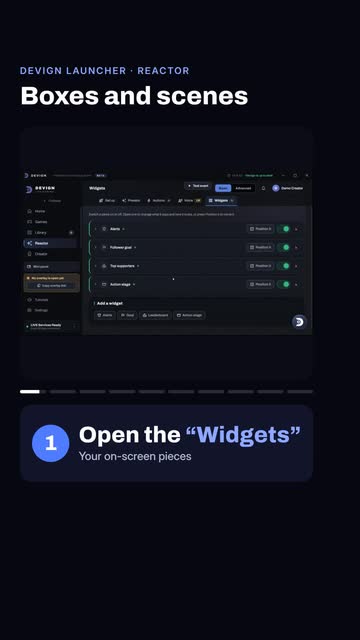
0:35Come spostare i riquadri dell'overlay e cambiare scena in Reactor
Premi «Position» su un widget come «Alerts» e trascinalo, poi usa «Advanced», «Scenes», «New scene» per aggiungere una seconda scena. Un solo link segue la tua scena, quindi non serve una seconda sorgente.
 0:26
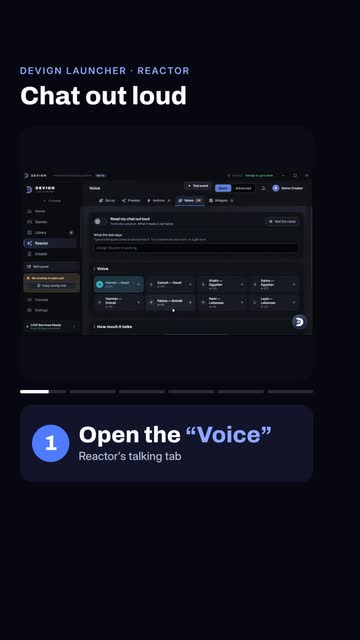
0:26Come far leggere a Reactor la chat del tuo TikTok LIVE ad alta voce
Apri la scheda «Voice», attiva «Read my chat out loud» e scegli una voce dalle schede. Durante lo stream, il tuo overlay legge la chat ad alta voce.
Guide ai giochi
Una breve guida per ogni gioco interattivo di TikTok LIVE: cosa fanno i regali, i like, i follow e i comandi in chat dei tuoi spettatori.
 0:30
0:30Chicken Destroyer: come regali e chat fanno giocare
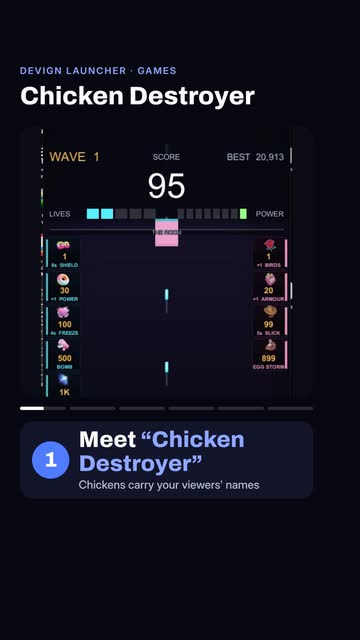
Chicken Destroyer è uno sparatutto a ondate dove ogni gallina porta il nome di uno spettatore: nove ondate portano a un boss, i regali aiutano o combinano guai, e la chat vota un potenziamento ogni tre ondate.
 0:27
0:27Corkscrew: come regali e chat fanno giocare
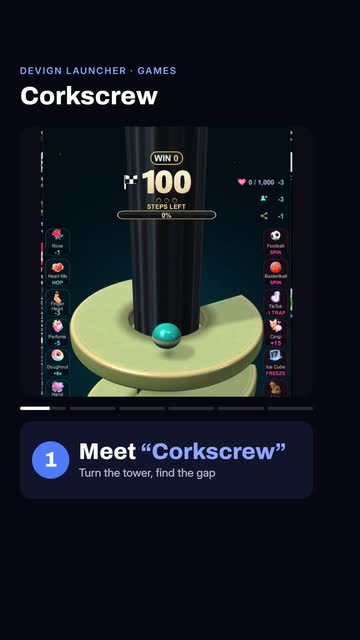
Corkscrew: gira la torre per trovare il varco, e tre anelli di fila fanno prendere fuoco alla palla. I regali tuffano la palla, portano una vittoria, mettono trappole o fanno girare la torre, e la chat può scrivere «hop», «smash» o «slow».
 0:27
0:27Divine Man: come regali e chat fanno giocare
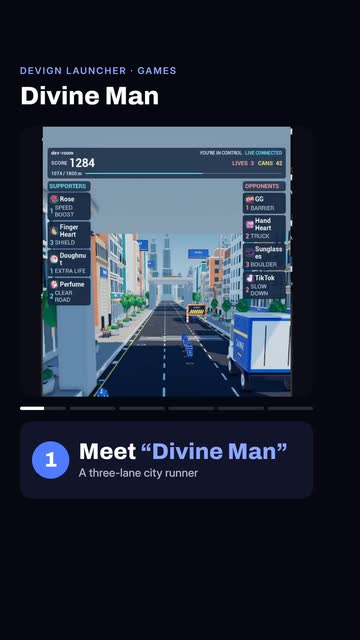
Divine Man è una corsa in città su tre corsie: i sostenitori aggiungono turbo, scudi e salute, gli avversari mandano casse, camion e massi, e i banner mostrano il nome dello spettatore che l'ha fatto.
 0:26
0:26Hopper: come regali e chat fanno giocare
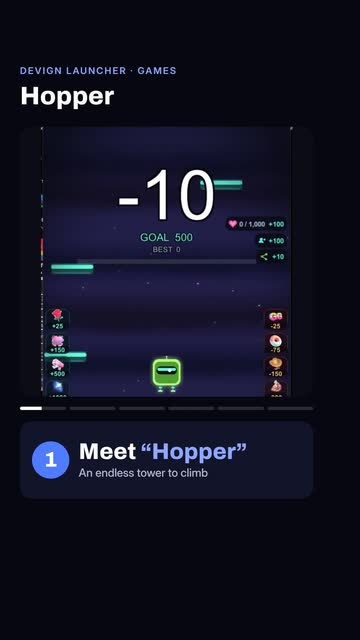
Hopper è un rimbalzo infinito su per una torre, senza game over: i regali ti lanciano in alto, i like ti trascinano giù, e un follow manda guai sulla tua strada.
 0:30
0:30Orbit Merge: come regali e chat fanno giocare
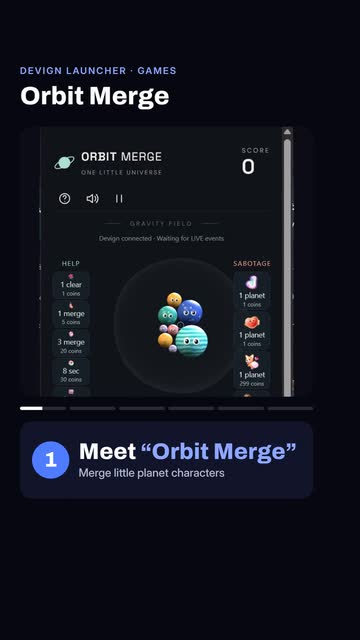
Orbit Merge: mira e lancia piccoli pianeti e unisci le coppie uguali. I regali utili eliminano o uniscono i pianeti o rallentano il tempo, i regali sabotaggio affollano l'orbita, i like riempiono un obiettivo, e la chat può scrivere «merge» o «slow».
 0:28
0:28Plummet: come regali e chat fanno giocare
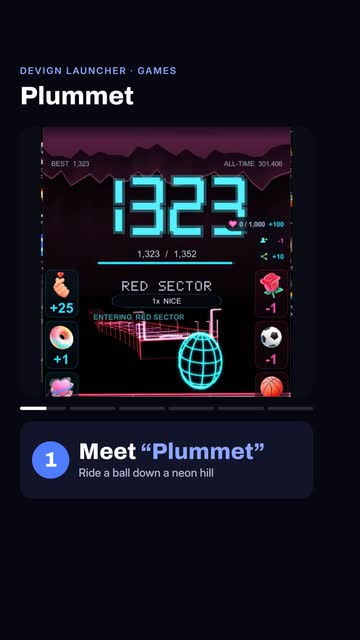
Plummet: scendi con una palla lungo una collina al neon mentre la tua live decide fin dove arrivi. Gli spettatori spingono la palla di lato o la riportano su, un regalo può far cadere una barriera, e la chat può scrivere «dive», «wait», «left» o «right».
 0:31
0:31Relay: come regali e chat fanno giocare
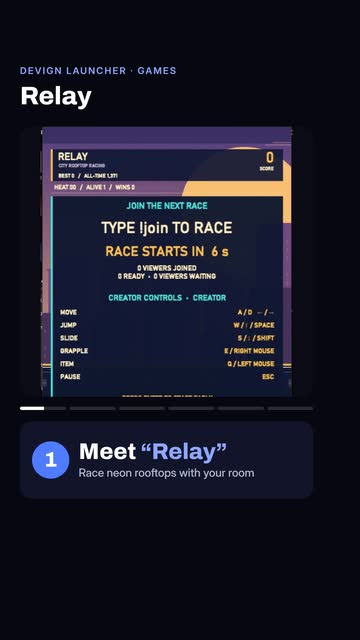
Relay è una corsa sui tetti al neon: gli spettatori scrivono «join» per entrare, un solo sopravvissuto vince ogni batteria, i regali danno una spinta ai corridori, congelano i rivali e lanciano razzi, e la chat può scrivere «jump», «dash», «grapple» o «shield».
 0:29
0:29Swish: come regali e chat fanno giocare
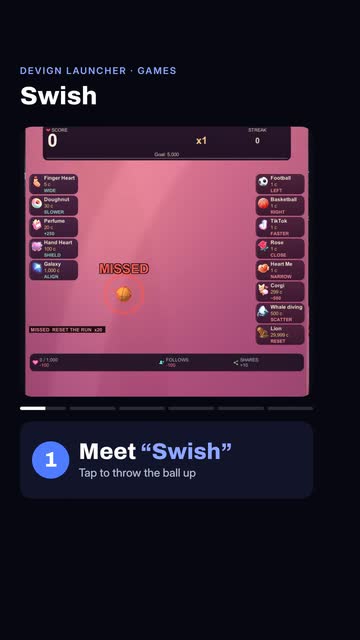
Swish: tocca per lanciare la palla in alto attraverso anelli rossi, e ogni anello dà dei cuori. Alcuni regali allargano gli anelli o danno uno scudo, altri li restringono o li sparpagliano, e la chat può scrivere «up», «hold», «left» o «right».
 0:29
0:29Tumbler: come regali e chat fanno giocare
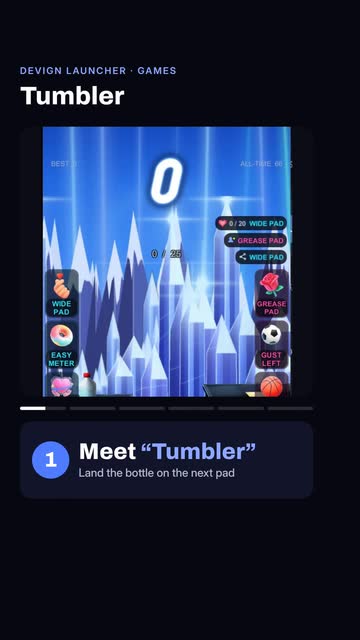
Tumbler: tieni premuto e rilascia per far atterrare la bottiglia sulla piattaforma successiva. I regali utili allargano la piattaforma o bloccano l'indicatore, i regali guaio la restringono o ti spazzano via con una folata, e la chat può scrivere «nudge», «hold», «left» o «right».
 0:27
0:27Updraft: come regali e chat fanno giocare
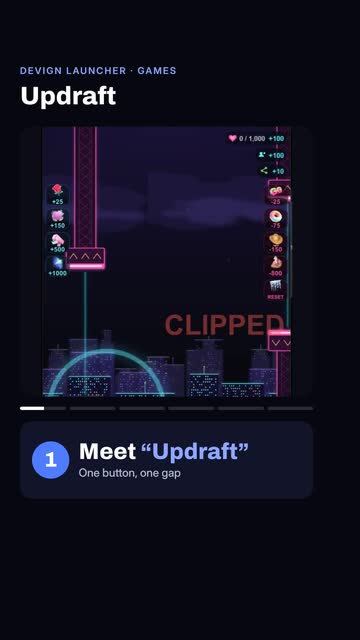
Updraft: un pulsante, un varco, nessun atterraggio. I regali lanciano una corrente ascensionale sotto l'ala, i like ti trascinano giù, i follow stringono il varco, e la chat può gridare «flap», «hover» o «surge».
Sei ancora bloccato?
Dicci a che passaggio sei arrivato e cosa hai visto. Rispondiamo su WhatsApp e via email.
Guide scritte
Gli stessi passaggi in forma di testo: apri una guida per leggerla.
Per iniziare
Accedere al launcherI creator dell’agenzia accedono con il telefono. Tutti gli altri usano email, Google o TikTok.5 passaggi
- Apri Devign Launcher. La schermata di accesso si apre da sola.
- Sei con l’agenzia Devign? Scegli «Devign creator», scrivi il tuo «Phone number» e premi «Send code».
- Inserisci il codice che ti manda WhatsApp e premi «Verify and continue».
- Non sei con l’agenzia? Scegli «Email sign-in» e premi «Sign in», oppure usa «Continue with Google» o «Continue with TikTok».
- Ultimo passaggio: scrivi il tuo nome utente TikTok e premi «Link account». I giochi lo usano per trovare la tua LIVE.
Consiglio: Nessun codice su WhatsApp? Controlla che il numero inizi con il prefisso del tuo paese, aspetta un minuto e premi di nuovo «Send code».
Creare un accountSei nuovo e non sei con l’agenzia? Crea un account in un minuto.5 passaggi
- Nella schermata di accesso scegli «Email sign-in».
- Premi «Create account».
- Inserisci email e password, poi apri l’email che ti mandiamo per confermarla.
- Non vuoi una password? Premi «Continue with Google» o «Continue with TikTok».
- Preferisci il browser? Premi «Sign in on the website». Lì funzionano TikTok, WhatsApp, Google ed email.
Consiglio: I creator dell’agenzia non hanno bisogno di un nuovo account. Scegli «Devign creator» e usa lo stesso numero della tua app Devign Creator.
Riscattare una chiave betaHai ricevuto una chiave beta via email? Sblocca tutti i giochi.5 passaggi
- Accedi prima. La chiave viene aggiunta all’account con cui sei connesso.
- Apri «Settings» e vai su «Billing».
- Premi «I have a beta key».
- Incolla la chiave dalla tua email e premi «Redeem».
- Fatto. Tutti i giochi sono sbloccati su questo account.
Consiglio: Una chiave vale una sola volta, su un solo account. Copiala senza spazi. Se dice ancora che è sbagliata, scrivici in «Gamer & Creator Support».
Installare e giocareScegli un gioco, installalo una volta e avvialo con un tocco.5 passaggi
- Apri «Games» e premi un gioco per aprire la sua pagina.
- Premi «Install». Puoi seguire il download in basso nel launcher.
- Quando ha finito, premi «Play». I servizi LIVE partono insieme al gioco.
- I giochi installati ti aspettano sempre in «Library».
- Per chiudere il gioco, premi «Stop game».
Consiglio: Il gioco non parte? Premi «Repair» nella sua pagina. Ripara i file danneggiati e mantiene le tue impostazioni.
Vai in LIVE
Aggiungere un gioco a TikTok LIVE StudioMetti il gioco nella tua LIVE così il pubblico può giocarci con i regali.6 passaggi
- Avvia prima il gioco dal launcher.
- Apri TikTok LIVE Studio sullo stesso PC.
- Clicca «Add source» (Aggiungi sorgente) e scegli «Game capture» (Cattura gioco). Seleziona la finestra del gioco Devign.
- Schermo nero? Elimina quella sorgente e aggiungi «Window capture» (Cattura finestra).
- Trascina gli angoli finché il gioco riempie lo schermo della tua LIVE.
- Vai in LIVE. Regali, like e follow ora arrivano al gioco.
Consiglio: Vuoi avvisi e obiettivi sopra il gioco? Apri «Reactor», premi «Copy link» e aggiungi quel link in LIVE Studio come sorgente web.
Scegliere cosa fa ogni regaloOgni gioco ha la sua lista di regali. Cambia quello che vuoi e imposta quanto è forte.5 passaggi
- Installa prima il gioco, poi apri la sua pagina da «Games» o «Library».
- Scorri fino a «LIVE EVENTS» e apri la scheda «Your viewers».
- Premi «Choose gift» per cambiare un regalo, o «Add gift» per aggiungerne un altro.
- Imposta «Strength» da 1 a 5 per scegliere quanto colpisce ogni regalo.
- Le modifiche si salvano da sole. Molti giochi le applicano mentre sono in esecuzione.
Consiglio: Hai fatto confusione? Premi «Reset to default» per tornare ai regali originali del gioco.
Impostare like, follow e chatDecidi cosa fanno nel gioco i like, i nuovi follower e le parole della chat.5 passaggi
- Apri la pagina del gioco e vai su «LIVE EVENTS», poi «Your viewers».
- Trova «Likes» e imposta l’«Goal»: quanti like servono per riempirlo.
- Trova «Follows» e scegli cosa fa un nuovo follower.
- Premi «Add word» per aggiungere parole della chat, così il pubblico gioca scrivendo.
- Metti su «Off» tutto quello che non ti serve.
Consiglio: Le schede «The run» e «On screen» contengono il resto: come inizia e finisce una partita e cosa si vede sullo schermo.
Seguire e testare la tua LIVE con ReactorReactor mostra ogni regalo, like e follow e ti lascia provare prima che qualcuno guardi.5 passaggi
- Apri «Reactor» nella barra laterale. Se te lo chiede, premi «Start LIVE services».
- Prima volta? Apri «Set up», scegli cosa vuoi nel tuo stream e copia il link dell’overlay.
- Premi «Test event» e prova «Test a gift», «Test a follow» o «Test likes». Niente arriva a TikTok.
- Attiva «Advanced», apri «Rehearsal» e premi «Start the rehearsal» per simulare una LIVE movimentata.
- Gli eventi non arrivano? Controlla «Connection» e «Diagnostics».
Consiglio: Una volta configurato, l’overlay funziona da solo. Apri Reactor solo per modificarlo.
Aiuto e Creator
Segnalare un problemaQualcosa non funziona? Dillo al team in meno di un minuto.5 passaggi
- Apri «Settings» e vai su «Report a problem».
- Compila «What went wrong».
- Compila «What you were doing»: quale gioco e cosa hai premuto.
- Premi «Send report». I dati sotto «Sent with this report» partono insieme per aiutarci a trovare il problema.
- Le segnalazioni non hanno un nome, quindi nessuno può risponderti. Per una risposta, scrivici in «Gamer & Creator Support».
Consiglio: Più sei preciso, più in fretta lo risolviamo. Il nome del gioco e l’ora in cui è successo aiutano moltissimo.
Usare la sezione CreatorLa tua app Devign Creator dentro il launcher: livello, punti, premi, campagne e ricorsi.5 passaggi
- Accedi con «Devign creator», usando lo stesso numero della tua app Devign Creator.
- Apri «Creator» nella barra laterale.
- «Home» mostra il tuo livello e i tuoi punti. In «Rewards» li spendi.
- Partecipa alle campagne dei brand in «Campaigns».
- Hai ricevuto una violazione? Invia un ricorso in «Appeals».
Consiglio: Domande sui pagamenti o sul tuo livello? Chiedi in «Gamer & Creator Support».
Sei ancora bloccato? Scrivici in «Gamer & Creator Support». È il pulsante rotondo nell’angolo del launcher.