
Wideo poradniki
Wideo poradniki Devign
Krótkie filmy: Devign Launcher, Reactor i wszystkie gry. Wybierz swój problem albo przeglądaj tematy.
Co jest nie tak?
Wybierz najbliższy problem, a otworzymy film, który go rozwiązuje.
Wszystkie filmy
Devign Launcher
Załóż konto, aktywuj klucz beta, połącz TikTok, zainstaluj grę i zagraj, a potem wybierz, co robią prezenty, lajki i obserwacje.
 0:36
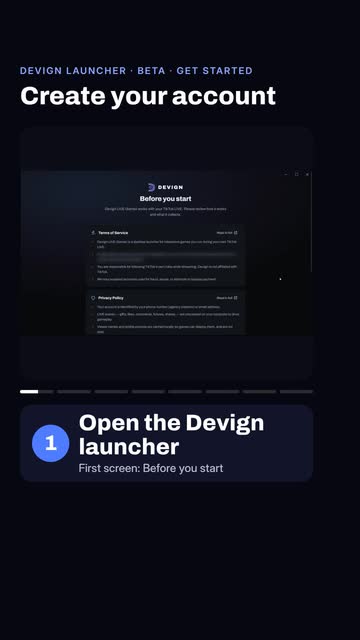
0:36Jak założyć konto Devign
Otwórz launcher Devign, zaakceptuj regulamin, wybierz „Email sign-in”, kliknij link dla nowych użytkowników, wpisz nazwę, e-mail i hasło, a potem naciśnij „Create account”.
 0:32
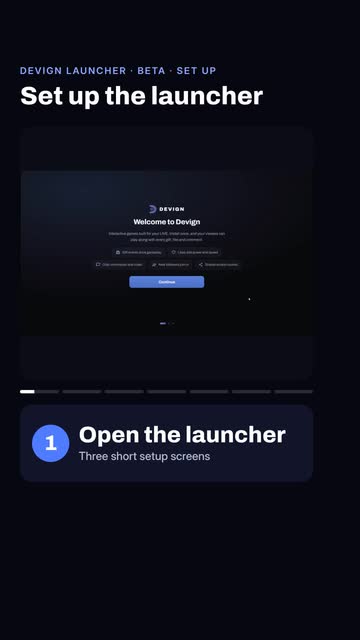
0:32Jak skonfigurować launcher Devign po zalogowaniu
Po zalogowaniu launcher pokaże trzy szybkie ekrany konfiguracji: dwa razy naciśnij „Continue”, poczekaj, aż cztery testy zrobią się zielone, a potem naciśnij „Finish”, żeby trafić na Home.
 0:33
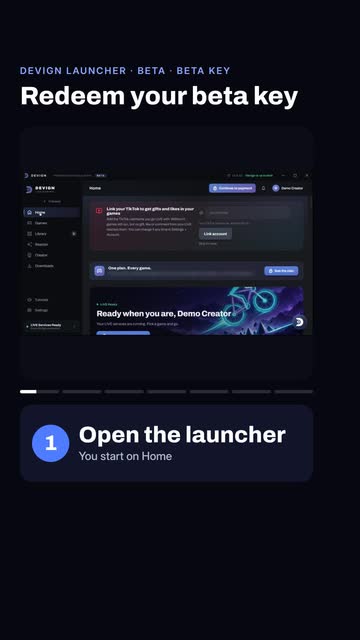
0:33Jak aktywować klucz beta Devign
W launcherze otwórz „Settings”, potem „Billing”, wklej klucz w pole na klucz i naciśnij „Redeem”. Z ważnym kluczem beta odblokują się wszystkie gry.
 0:37
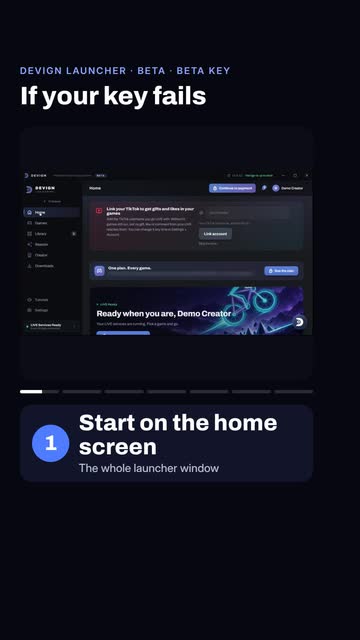
0:37Klucz beta odrzucony? Jak to naprawić
Jeśli launcher odrzuca klucz: sprawdź pisownię, gdy pisze, że klucz nie został rozpoznany, poproś nadawcę o nowy klucz, gdy jest już użyty albo wygasł, a po zbyt wielu próbach poczekaj godzinę.
 0:27
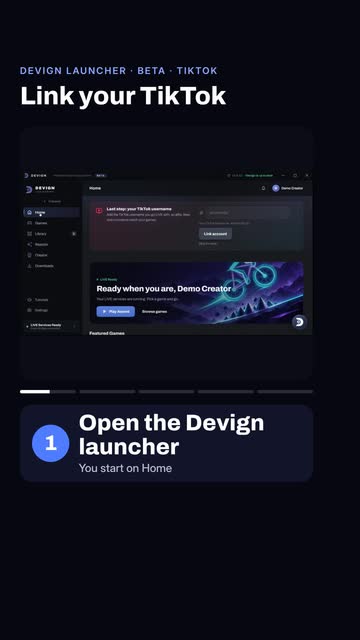
0:27Jak połączyć konto TikTok z launcherem Devign
Otwórz „Settings” w launcherze, wpisz nazwę TikTok bez znaku @ w pole na stronie „Account” i naciśnij „Link account”.
 0:33
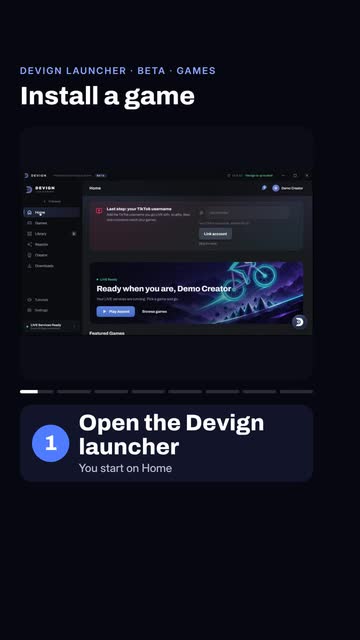
0:33Jak zainstalować grę w launcherze Devign
Naciśnij „Games” w lewym menu, wyszukaj grę, otwórz jej stronę, naciśnij „Install” i potwierdź. Pobieranie trwa około minuty, a potem przycisk zmieni się na „Play”.
 0:26
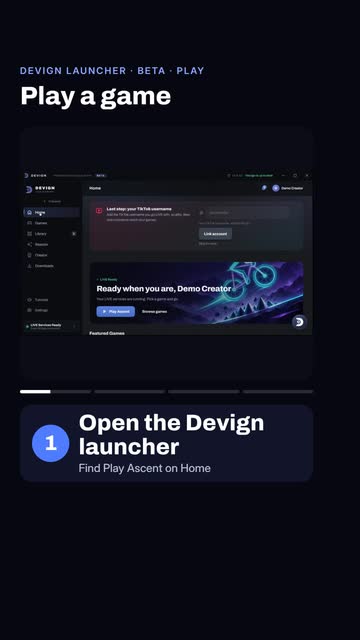
0:26Jak uruchomić grę z launchera Devign
Naciśnij „Play” przy zainstalowanej grze, poczekaj kilka sekund, aż okno gry się załaduje, i naciśnij „Play” w menu gry. Brak połączenia z TikTok nie blokuje gry.
 0:31
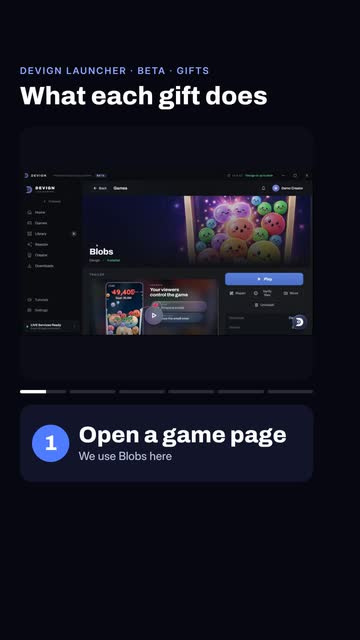
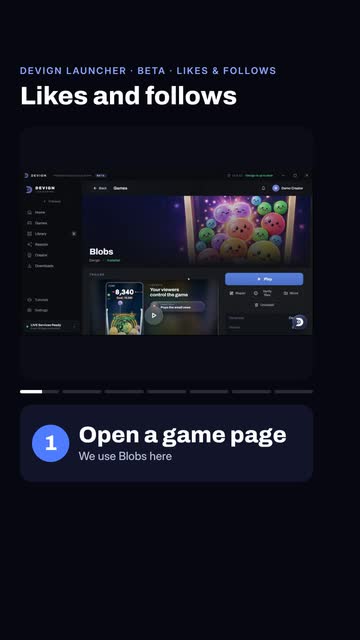
0:31Jak wybrać, co robi każdy prezent z TikTok w grze
Otwórz stronę gry, przewiń do „Live events”, otwórz listę „Gifts” i małą strzałką przy prezencie ustaw jego siłę od 1 (łagodny) do 5 (najsilniejszy). Launcher zapisuje to sam.
 0:32
0:32Jak ustawić lajki i obserwacje w grze Devign
Na stronie gry przewiń do „Live events”: wybierz siłę lajków od 1 do 5, ustaw cel lajków, a potem w „Follows” wybierz, co robi nowy obserwujący. Ustawienia zapisują się same.
Reactor
Skonfiguruj Reactor, wstaw overlay do OBS lub TikTok LIVE Studio, stwórz reguły, dodaj cele i najlepszych wspierających oraz włącz czytanie czatu na głos.
 0:34
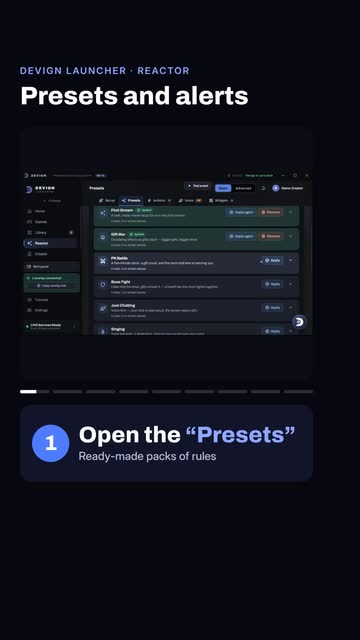
0:34Presety i testowe alerty Reactor dla TikTok LIVE
Otwórz kartę „Presets”, wybierz paczkę, np. „PK Battle”, naciśnij „Apply”, a potem użyj „Test event”, żeby wypróbować prezent albo obserwację. Testowe zdarzenia nigdy nie trafiają do TikTok.
 0:28
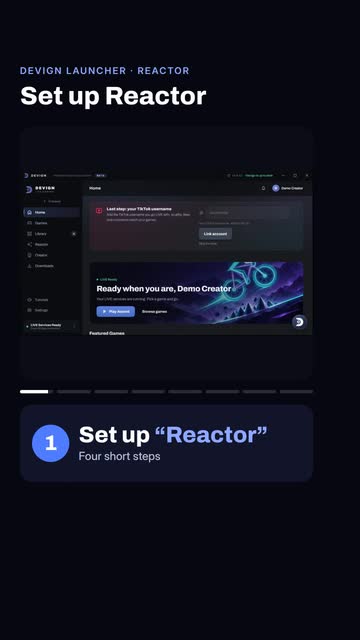
0:28Jak skonfigurować Reactor do twojego TikTok LIVE
Kliknij „Reactor” w pasku bocznym launchera, naciśnij „Set up first”, wybierz rodzaj streama, zostaw przełączniki, które chcesz, i naciśnij „Set up my stream”. Cztery reguły są gotowe.
 0:30
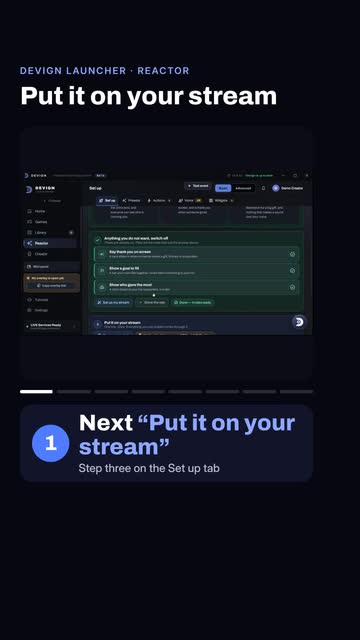
0:30Jak dodać Reactor do OBS lub TikTok LIVE Studio
Naciśnij „Copy overlay link”, dodaj źródło „Browser” w OBS lub LIVE Studio, wklej link i ustaw rozmiar 1080 na 1920. Gdy pole zrobi się zielone, naciśnij „Test a gift”. Zostaw launcher otwarty.
 0:31
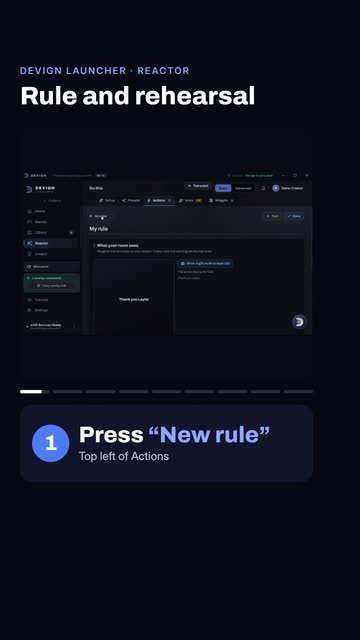
0:31Jak zbudować pierwszą regułę Reactor i zrobić próbę
Na karcie „Actions” naciśnij „New rule”, dodaj efekt, np. „Celebrate”, przetestuj i zapisz. Potem naciśnij „Rehearse”, żeby zrobić 90-sekundową próbę z wymyślonymi widzami. Nic nie trafia do TikTok.
 0:27
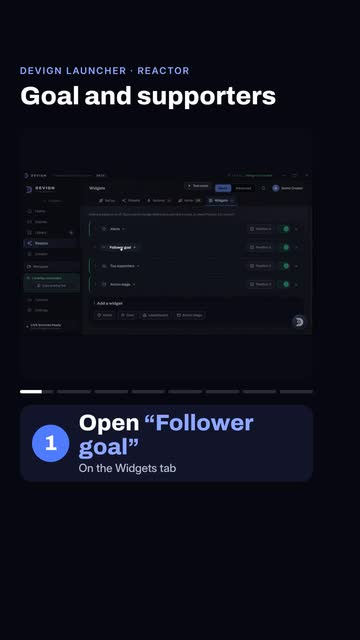
0:27Jak dodać cel obserwujących i tablicę najlepszych wspierających
Otwórz „Follower goal” w sekcji „Widgets”, wpisz mały cel, a potem użyj „Test event”, żeby wysłać obserwację albo prezent i zobaczyć, jak zmieniają się pasek celu i tablica „Top supporters”.
 0:35
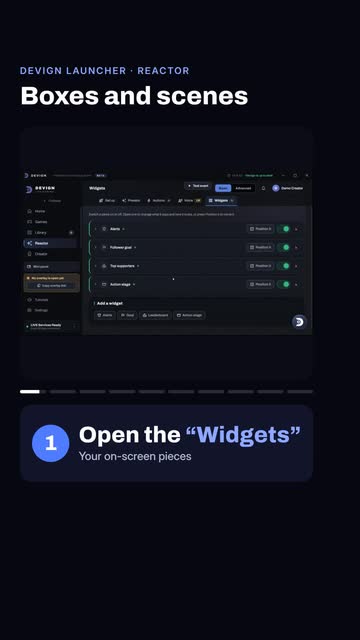
0:35Jak przesuwać pola overlayu i przełączać sceny w Reactor
Naciśnij „Position” przy widgecie, np. „Alerts”, i przeciągnij go, a potem użyj „Advanced”, „Scenes”, „New scene”, żeby dodać drugą scenę. Jeden link podąża za twoją sceną, więc drugie źródło nie jest potrzebne.
 0:26
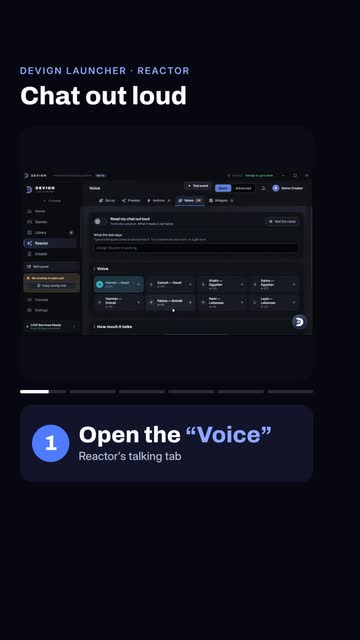
0:26Jak sprawić, żeby Reactor czytał czat TikTok LIVE na głos
Otwórz kartę „Voice”, włącz „Read my chat out loud” i wybierz głos z kart. Na streamie twój overlay czyta czat na głos.
Poradniki do gier
Jeden krótki poradnik do każdej interaktywnej gry na TikTok LIVE: co robią prezenty, lajki, obserwacje i komendy czatu twoich widzów.
 0:30
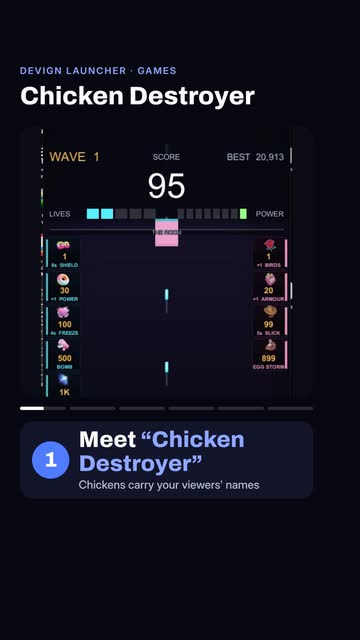
0:30Chicken Destroyer: jak prezenty i czat grają w grę
Chicken Destroyer to strzelanka z falami, w której każda kura nosi imię widza: dziewięć fal prowadzi do bossa, prezenty pomagają albo szkodzą, a co trzecią falę czat głosuje na ulepszenie.
 0:27
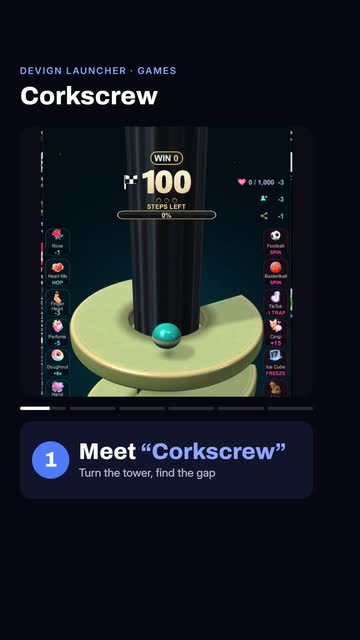
0:27Corkscrew: jak prezenty i czat grają w grę
Corkscrew: obracaj wieżę, żeby znaleźć lukę, a trzy pierścienie z rzędu podpalają piłkę. Prezenty nurkują piłką, zapisują wygraną, stawiają pułapki albo kręcą wieżą, a czat może pisać „hop”, „smash” albo „slow”.
 0:27
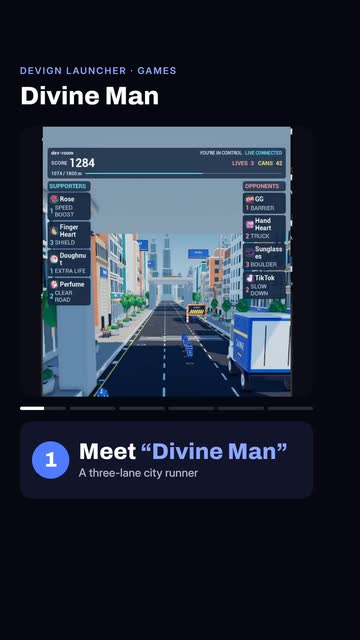
0:27Divine Man: jak prezenty i czat grają w grę
Divine Man to miejski runner na trzech pasach: wspierający dodają turbo, tarcze i zdrowie, przeciwnicy wysyłają skrzynie, ciężarówki i głazy, a banery pokazują, który widz to zrobił.
 0:26
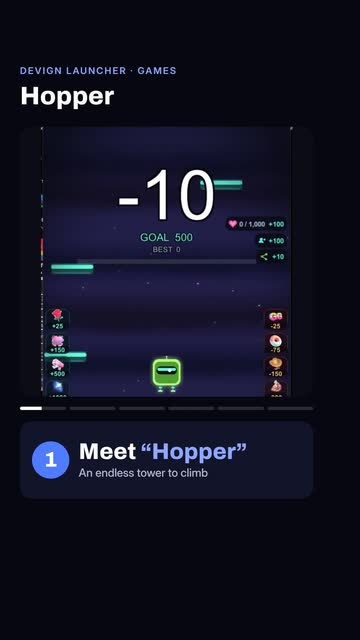
0:26Hopper: jak prezenty i czat grają w grę
Hopper to niekończące się odbijanie się w górę wieży bez game over: prezenty wystrzeliwują cię w górę, lajki ściągają cię w dół, a obserwacja zsyła kłopoty na twoją drogę.
 0:30
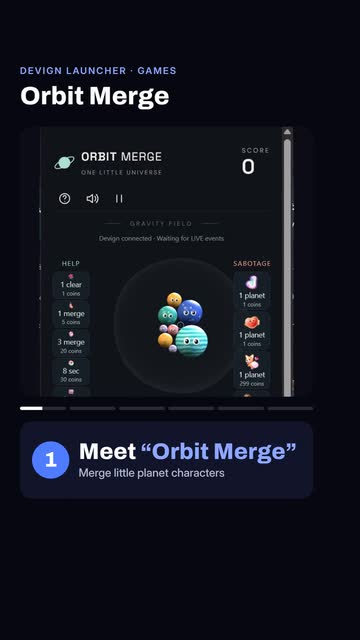
0:30Orbit Merge: jak prezenty i czat grają w grę
Orbit Merge: celuj i wystrzeliwuj małe planety, a pasujące pary łącz. Pomocne prezenty czyszczą albo łączą planety, albo spowalniają czas, prezenty sabotażowe zapychają orbitę, lajki zapełniają cel, a czat może pisać „merge” albo „slow”.
 0:28
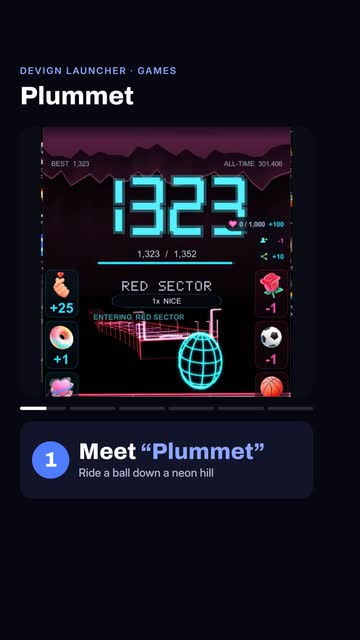
0:28Plummet: jak prezenty i czat grają w grę
Plummet: zjeżdżaj piłką po neonowym zboczu, a twoja widownia decyduje, jak daleko dojedziesz. Widzowie spychają piłkę w bok albo ciągną ją z powrotem w górę, prezent może rzucić na drogę barierę, a czat może pisać „dive”, „wait”, „left” albo „right”.
 0:31
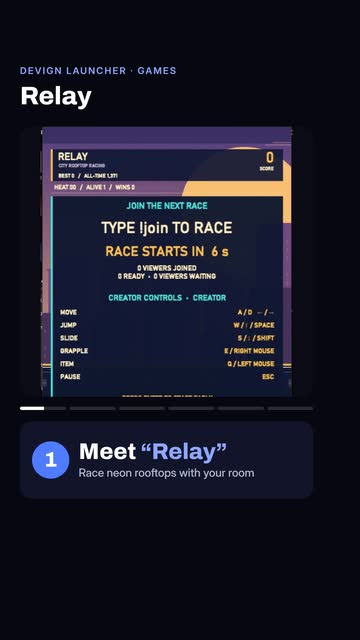
0:31Relay: jak prezenty i czat grają w grę
Relay to wyścig po neonowych dachach: widzowie piszą „join”, żeby wejść, jeden ocalały wygrywa każdy bieg, prezenty przyspieszają biegaczy, mrożą rywali i wystrzeliwują rakiety, a czat może pisać „jump”, „dash”, „grapple” albo „shield”.
 0:29
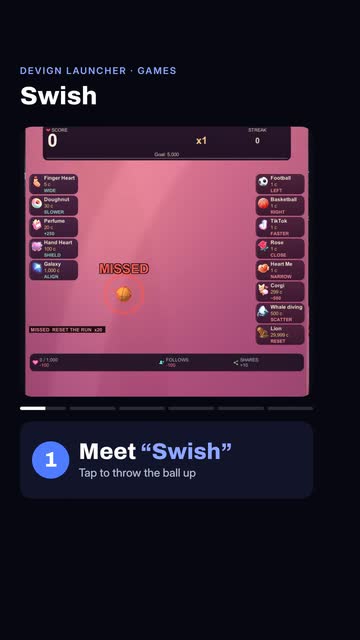
0:29Swish: jak prezenty i czat grają w grę
Swish: stuknij, żeby rzucić piłkę w górę przez czerwone obręcze, a każda obręcz daje serca. Niektóre prezenty poszerzają obręcze albo dają tarczę, inne je zwężają lub rozrzucają, a czat może pisać „up”, „hold”, „left” albo „right”.
 0:29
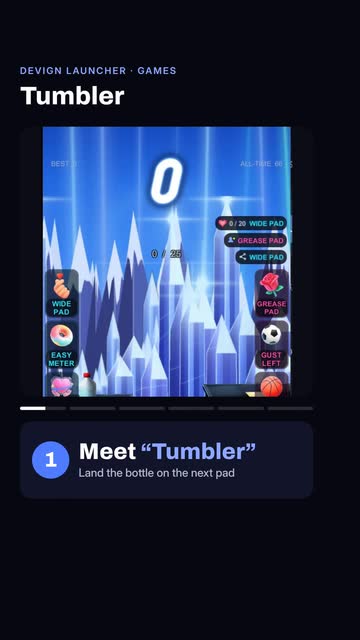
0:29Tumbler: jak prezenty i czat grają w grę
Tumbler: przytrzymaj i puść, żeby wylądować butelką na następnym podeście. Pomocne prezenty poszerzają podest albo blokują miernik, kłopotliwe go zwężają albo zdmuchują cię, a czat może pisać „nudge”, „hold”, „left” albo „right”.
 0:27
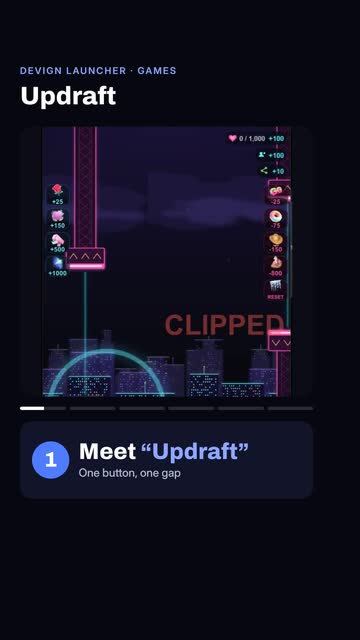
0:27Updraft: jak prezenty i czat grają w grę
Updraft: jeden przycisk, jedna luka, żadnego lądowania. Prezenty wrzucają prąd wznoszący pod skrzydło, lajki ściągają cię w dół, obserwacje zawężają lukę, a czat może krzyczeć „flap”, „hover” albo „surge”.
Nadal nie działa?
Napisz, na którym kroku stanęło i co widać na ekranie. Odpowiadamy na WhatsApp i mailem.
Poradniki tekstowe
Te same kroki w formie tekstu. Otwórz dowolny poradnik, żeby go przeczytać.
Na start
Logowanie do launcheraTwórcy z agencji logują się telefonem. Wszyscy pozostali używają e-maila, Google lub TikToka.Kroki: 5
- Otwórz Devign Launcher. Ekran logowania otworzy się sam.
- Jesteś w agencji Devign? Wybierz „Devign creator”, wpisz „Phone number” i naciśnij „Send code”.
- Wpisz kod, który wyśle Ci WhatsApp, i naciśnij „Verify and continue”.
- Nie jesteś w agencji? Wybierz „Email sign-in” i naciśnij „Sign in” albo użyj „Continue with Google” lub „Continue with TikTok”.
- Ostatni krok: wpisz swoją nazwę użytkownika TikTok i naciśnij „Link account”. Gry używają jej, żeby znaleźć Twój LIVE.
Wskazówka: Brak kodu z WhatsAppa? Sprawdź, czy numer zaczyna się od numeru kierunkowego kraju, odczekaj minutę i naciśnij „Send code” jeszcze raz.
Zakładanie kontaJesteś tu nowy i nie należysz do agencji? Załóż konto w minutę.Kroki: 5
- Na ekranie logowania wybierz „Email sign-in”.
- Naciśnij „Create account”.
- Wpisz e-mail i hasło, a potem otwórz wiadomość, którą wyślemy, aby potwierdzić adres.
- Nie chcesz hasła? Naciśnij zamiast tego „Continue with Google” lub „Continue with TikTok”.
- Wolisz przeglądarkę? Naciśnij „Sign in on the website”. TikTok, WhatsApp, Google i e-mail działają tam wszystkie.
Wskazówka: Twórcy z agencji nie potrzebują nowego konta. Wybierz „Devign creator” i użyj tego samego numeru telefonu co w aplikacji Devign Creator.
Wykorzystanie klucza betaDostałeś klucz beta e-mailem? Odblokowuje wszystkie gry.Kroki: 5
- Najpierw się zaloguj. Klucz zostanie dodany do konta, na którym jesteś zalogowany.
- Otwórz „Settings” i przejdź do „Billing”.
- Naciśnij „I have a beta key”.
- Wklej klucz z e-maila i naciśnij „Redeem”.
- Gotowe. Wszystkie gry są odblokowane na tym koncie.
Wskazówka: Klucz działa raz i na jednym koncie. Skopiuj go bez spacji. Jeśli nadal jest błąd, napisz do nas w „Gamer & Creator Support”.
Instalacja i uruchomienie gryWybierz grę, zainstaluj ją raz, a potem uruchamiaj jednym naciśnięciem.Kroki: 5
- Otwórz „Games” i naciśnij grę, aby zobaczyć jej stronę.
- Naciśnij „Install”. Postęp pobierania zobaczysz na dole launchera.
- Gdy skończy, naciśnij „Play”. Usługi LIVE startują razem z grą.
- Zainstalowane gry zawsze czekają w „Library”.
- Aby zamknąć grę, naciśnij „Stop game”.
Wskazówka: Gra się nie uruchamia? Naciśnij „Repair” na jej stronie. Naprawia uszkodzone pliki i zachowuje Twoje ustawienia.
Wejdź na LIVE
Dodanie gry do TikTok LIVE StudioWstaw grę do swojego LIVE, aby widzowie mogli w nią grać prezentami.Kroki: 6
- Najpierw uruchom grę w launcherze.
- Otwórz TikTok LIVE Studio na tym samym komputerze.
- Kliknij „Add source” (Dodaj źródło) i wybierz „Game capture” (Przechwytywanie gry). Wskaż okno gry Devign.
- Czarny ekran? Usuń to źródło i dodaj zamiast niego „Window capture” (Przechwytywanie okna).
- Przeciągnij rogi, aby gra wypełniła ekran Twojego LIVE.
- Wejdź na LIVE. Prezenty, polubienia i obserwacje trafiają teraz do gry.
Wskazówka: Chcesz powiadomienia i cele nad grą? Otwórz „Reactor”, naciśnij „Copy link” i dodaj ten link w LIVE Studio jako źródło internetowe.
Wybierz, co robi każdy prezentKażda gra ma własną listę prezentów. Zmień dowolny i ustaw jego siłę.Kroki: 5
- Najpierw zainstaluj grę, potem otwórz jej stronę z „Games” lub „Library”.
- Przewiń do „LIVE EVENTS” i otwórz kartę „Your viewers”.
- Naciśnij „Choose gift”, aby zmienić prezent, albo „Add gift”, aby dodać kolejny.
- Ustaw „Strength” od 1 do 5, aby wybrać, jak mocno działa każdy prezent.
- Zmiany zapisują się same. Większość gier stosuje je w trakcie działania.
Wskazówka: Coś się pomieszało? Naciśnij „Reset to default”, aby wrócić do oryginalnych prezentów gry.
Ustawianie polubień, obserwacji i czatuZdecyduj, co w grze robią polubienia, nowi obserwujący i słowa z czatu.Kroki: 5
- Otwórz stronę gry i przejdź do „LIVE EVENTS”, a potem „Your viewers”.
- Znajdź „Likes” i ustaw „Goal”: ile polubień trzeba, żeby go wypełnić.
- Znajdź „Follows” i wybierz, co robi nowy obserwujący.
- Naciśnij „Add word”, aby dodać słowa z czatu, żeby widzowie mogli grać, pisząc.
- Wszystko, czego nie chcesz, ustaw na „Off”.
Wskazówka: Karty „The run” i „On screen” zawierają resztę: jak zaczyna się i kończy runda oraz co widać na ekranie.
Śledzenie i testowanie LIVE w ReactorzeReactor pokazuje każdy prezent, polubienie i obserwację i pozwala testować, zanim ktokolwiek zacznie oglądać.Kroki: 5
- Otwórz „Reactor” na pasku bocznym. Jeśli zapyta, naciśnij „Start LIVE services”.
- Pierwszy raz? Otwórz „Set up”, wybierz, co chcesz mieć na streamie, i skopiuj link do nakładki.
- Naciśnij „Test event” i wypróbuj „Test a gift”, „Test a follow” lub „Test likes”. Nic nie trafia na TikToka.
- Włącz „Advanced”, otwórz „Rehearsal” i naciśnij „Start the rehearsal”, aby zasymulować tłoczny LIVE.
- Zdarzenia nie docierają? Sprawdź „Connection” i „Diagnostics”.
Wskazówka: Po konfiguracji nakładka działa sama. Reactor otwierasz tylko po to, żeby coś zmienić.
Pomoc i Creator
Zgłaszanie błęduCoś się zepsuło? Powiedz zespołowi w mniej niż minutę.Kroki: 5
- Otwórz „Settings” i przejdź do „Report a problem”.
- Wypełnij „What went wrong”.
- Wypełnij „What you were doing”: która gra i co nacisnąłeś.
- Naciśnij „Send report”. Dane z „Sent with this report” idą razem ze zgłoszeniem, żeby pomóc nam znaleźć problem.
- Zgłoszenia nie zawierają imienia, więc nikt nie może odpisać. Aby dostać odpowiedź, napisz do nas w „Gamer & Creator Support”.
Wskazówka: Im dokładniej opiszesz, tym szybciej naprawimy. Najbardziej pomagają nazwa gry i godzina zdarzenia.
Korzystanie z sekcji CreatorTwoja aplikacja Devign Creator w launcherze: poziom, punkty, nagrody, kampanie i odwołania.Kroki: 5
- Zaloguj się przez „Devign creator”, używając tego samego numeru co w aplikacji Devign Creator.
- Otwórz „Creator” na pasku bocznym.
- „Home” pokazuje Twój poziom i punkty. W „Rewards” je wydajesz.
- Dołączaj do kampanii marek w „Campaigns”.
- Dostałeś naruszenie? Wyślij odwołanie w „Appeals”.
Wskazówka: Pytania o wypłaty lub poziom? Zapytaj w „Gamer & Creator Support”.
Nadal utknąłeś? Napisz do nas w „Gamer & Creator Support”. To okrągły przycisk w rogu launchera.